
안녕하세요! 요즘 프로필 사진 바꾸는 게 은근히 손이 많이 가는 작업이죠? 오랜만에 하려니 어디서부터 눌러야 하는지 헷갈리시는 분들 많으실 텐데요, 오늘은 많은 분들이 문의를 주셨던 카카오톡 프로필 바꾸기 하는 방법에 대해서 알아보려고 합니다. 분명 과거에는 잘 했던 거 같은데 다시 하려고 하면 까먹을 때가 있습니다.
매번 하는 게 아니다 보니 방법을 잊어버리는 게 당연한 것 같아요. 사진을 얼른 바꾸고 싶으신 분들이 헤매지 않으시도록, 핵심만 간단히 정리해서 알려드릴게요.
■ 알아두면 좋은 꿀팁 ■
단톡방 만들기 방법, 카카오톡 어플에서 진행
오늘은 제목에서도 알 수 있듯이 단톡방 만들기 방법에 대해서 알아보려고 합니다. 우리가 카톡에서 1:1로도 톡을 많이 하지만, 많은 분들이 자신이 속한 곳에서 여러 사람이 있는 단체방에서 대
b.newmunit.com
01. 카카오톡 프로필 바꾸기
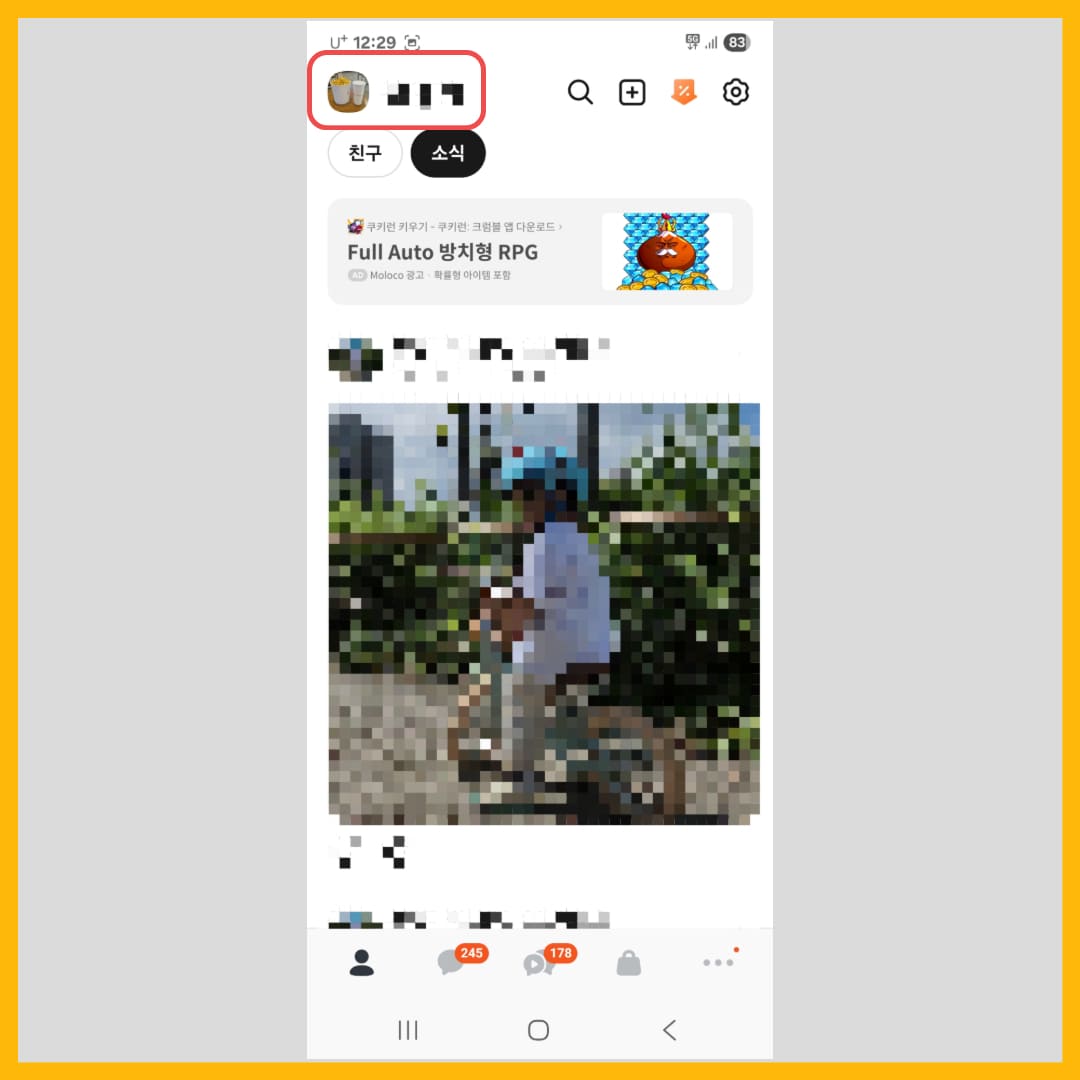
■ 카카오톡 프로필 바꾸기를 위해서, 카카오톡 프로필 탭에서 좌측 상단에 있는 자신의 이름이 있는 프로필 사진을 클릭해주세요.
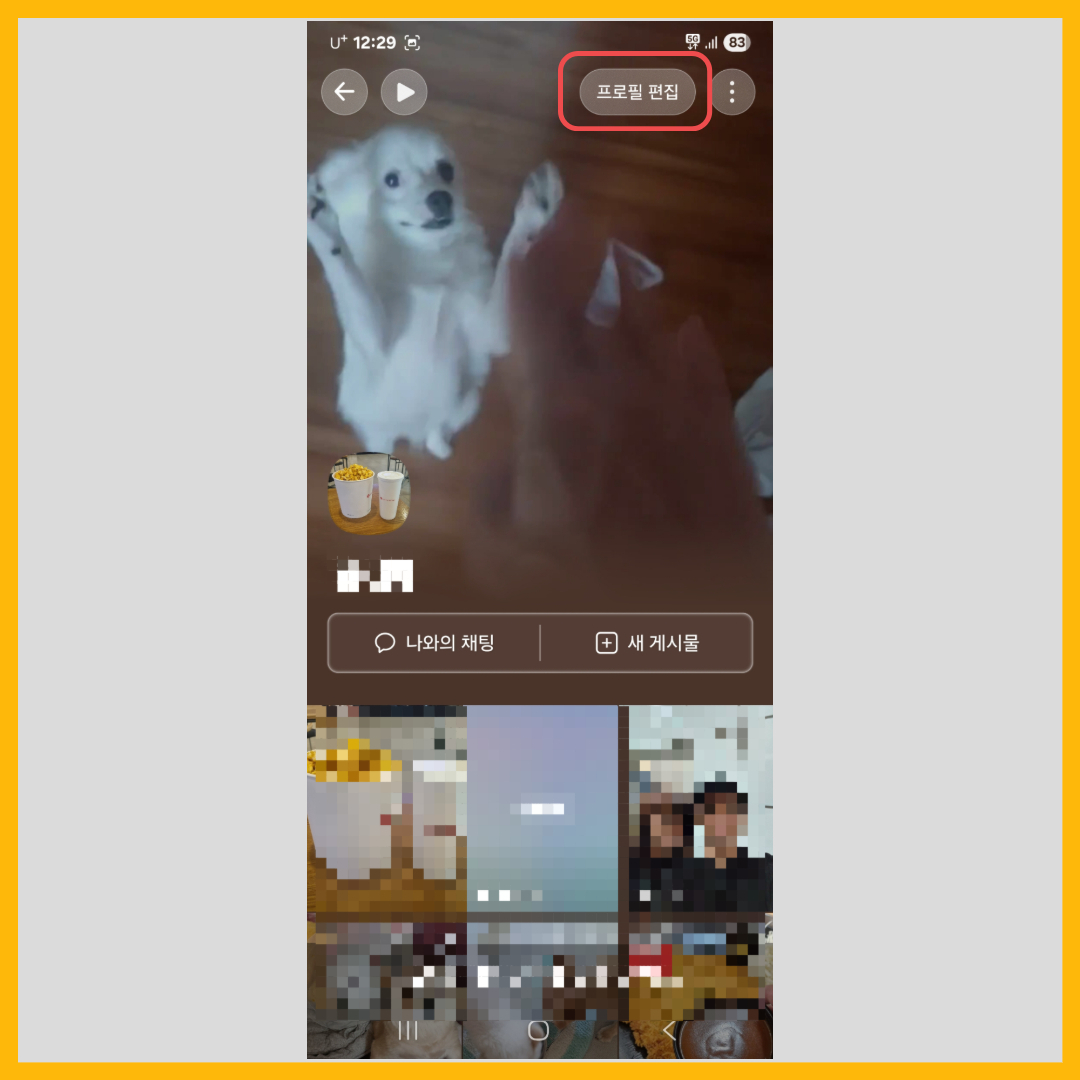
■ 자신이 이전에 설정해두었던 사진들이 보이실 겁니다. 그러면 오른쪽 위에 있는 프로필 편집 버튼을 클릭해주세요.
02. 앨범 및 사진첩 들어가기
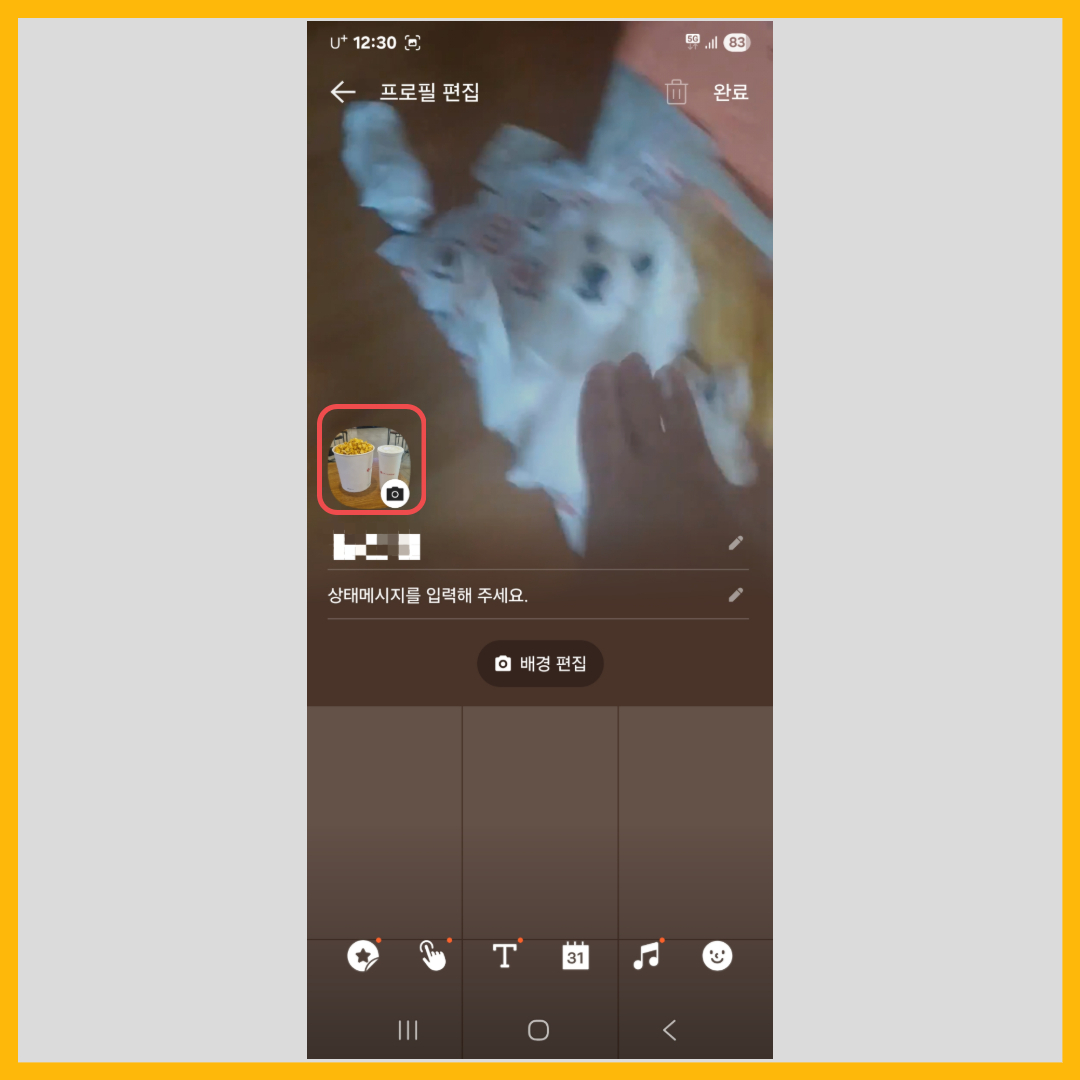
■ 그러면 자신의 프로필 사진에 카메라 아이콘이 생긴 것을 확인할 수 있습니다. 카메라 아이콘을 클릭해주세요.
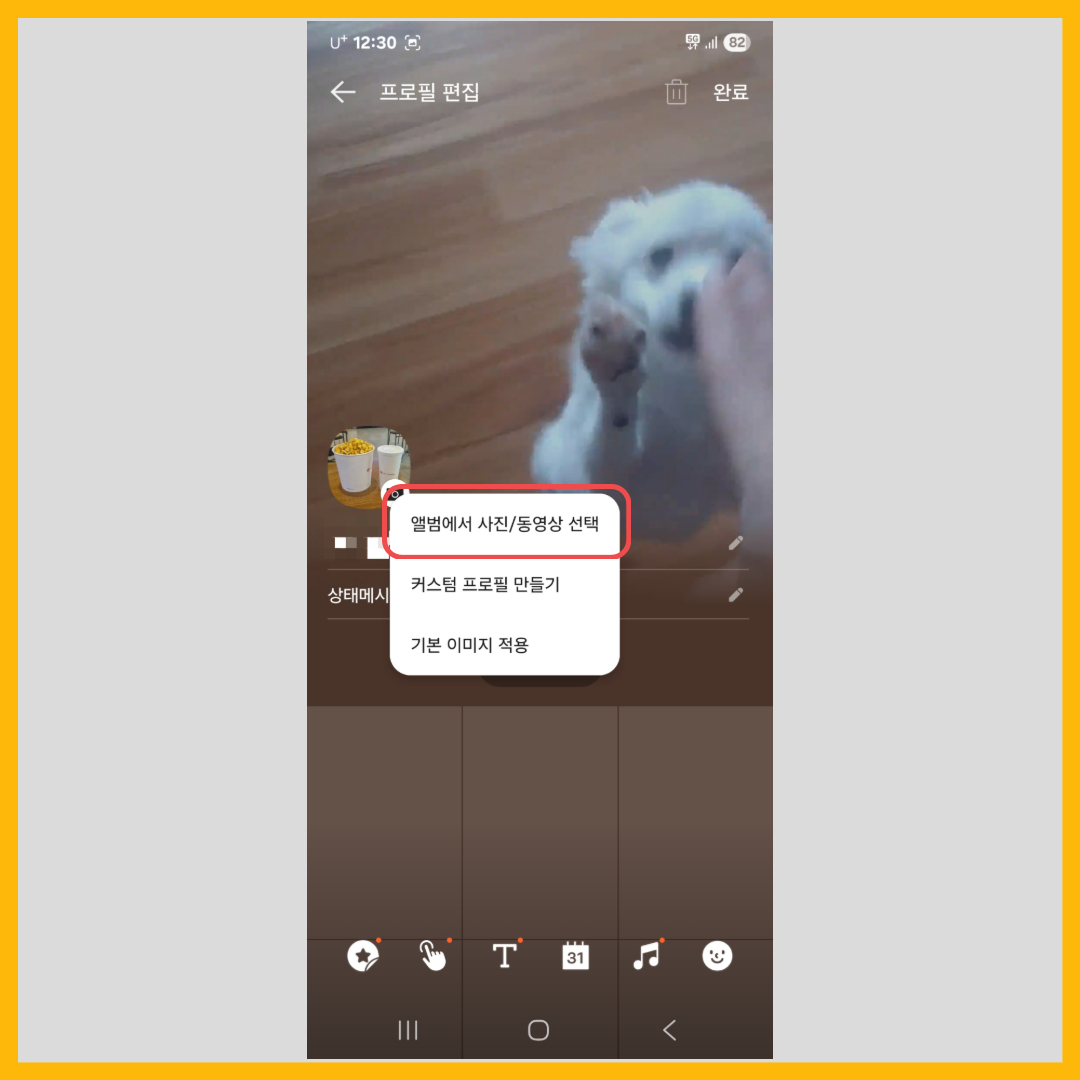
■ 총 3가지의 선택지가 나옵니다. 앨범에서 사진/동영상 선택, 커스텀 프로필 만들기, 기본 이미지 적용이 나옵니다. 이 중에서 가장 첫 번째에 있는 앨범에서 사진/동영상 선택을 클릭해주세요.
03. 바꾸길 희망하는 사진 선택
■ 여러분들의 갤러리로 넘어갈 것입니다. 갤러리에서 여러분들이 보이길 희망하는 사진을 클릭해주세요.

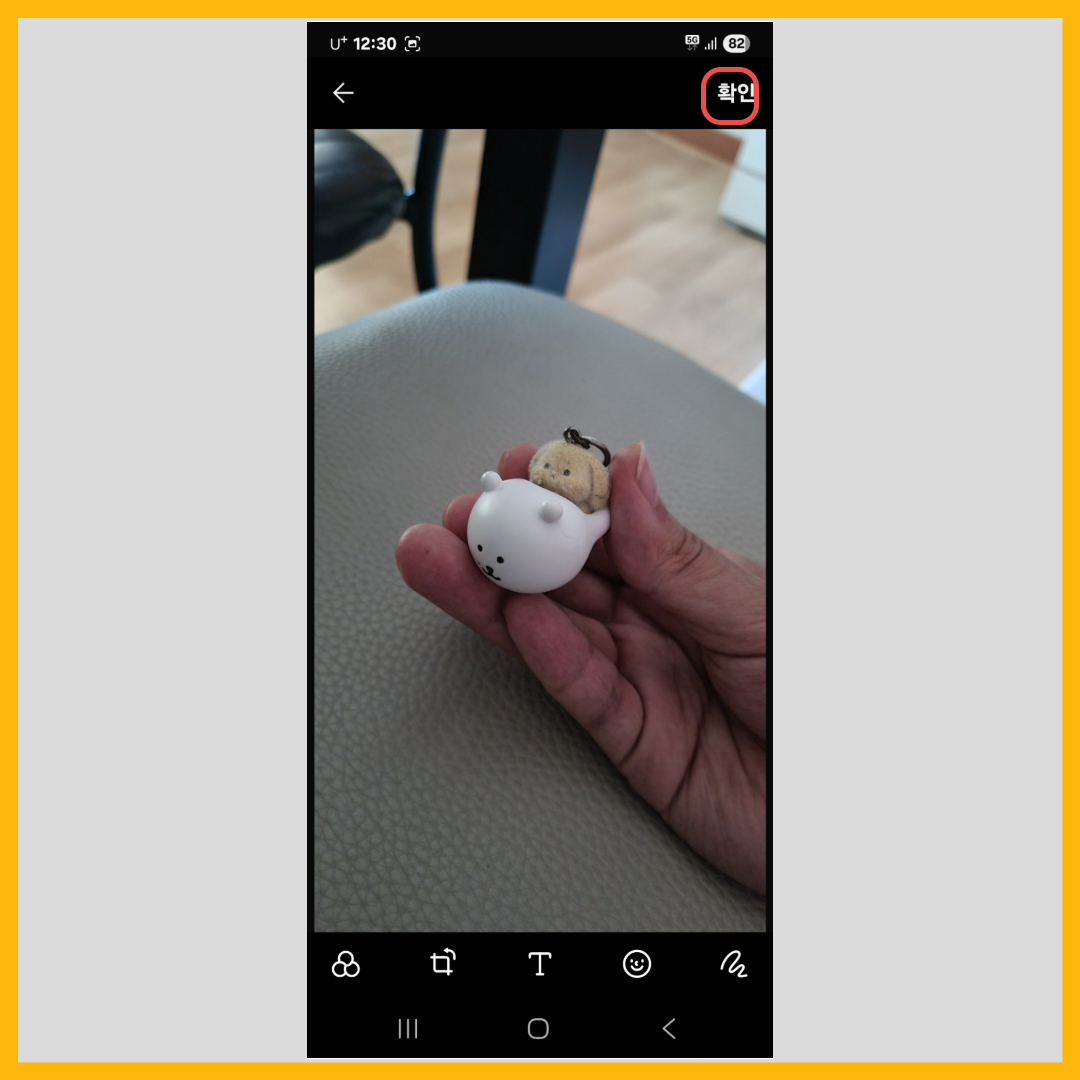
■ 여러분들이 원하는 사진을 클릭하면, 확인 차 큰 화면으로 사진을 보여줍니다. 이 사진으로 카카오톡 프로필 바꾸기를 하길 희망한다면 확인 버튼을 클릭해주세요.
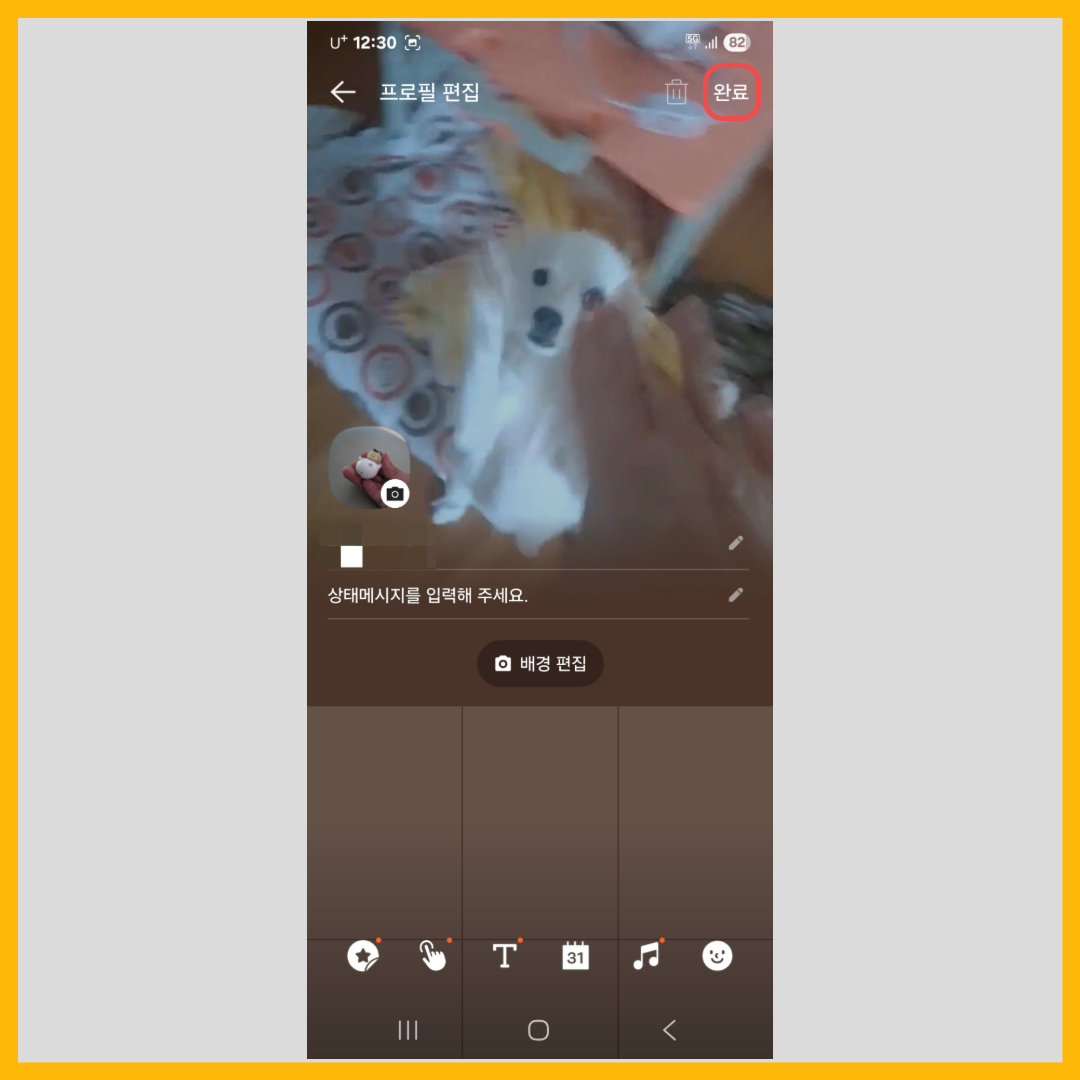
■ 아까 카메라 아이콘이 있던 자리에 여러분들이 지정했던 사진이 쏙 들어간 것을 확인할 수 있습니다. 그 다음에는 오른쪽 위에 있는 완료를 클릭해주세요.
04. 카카오톡 프로필 바꾸기 완료
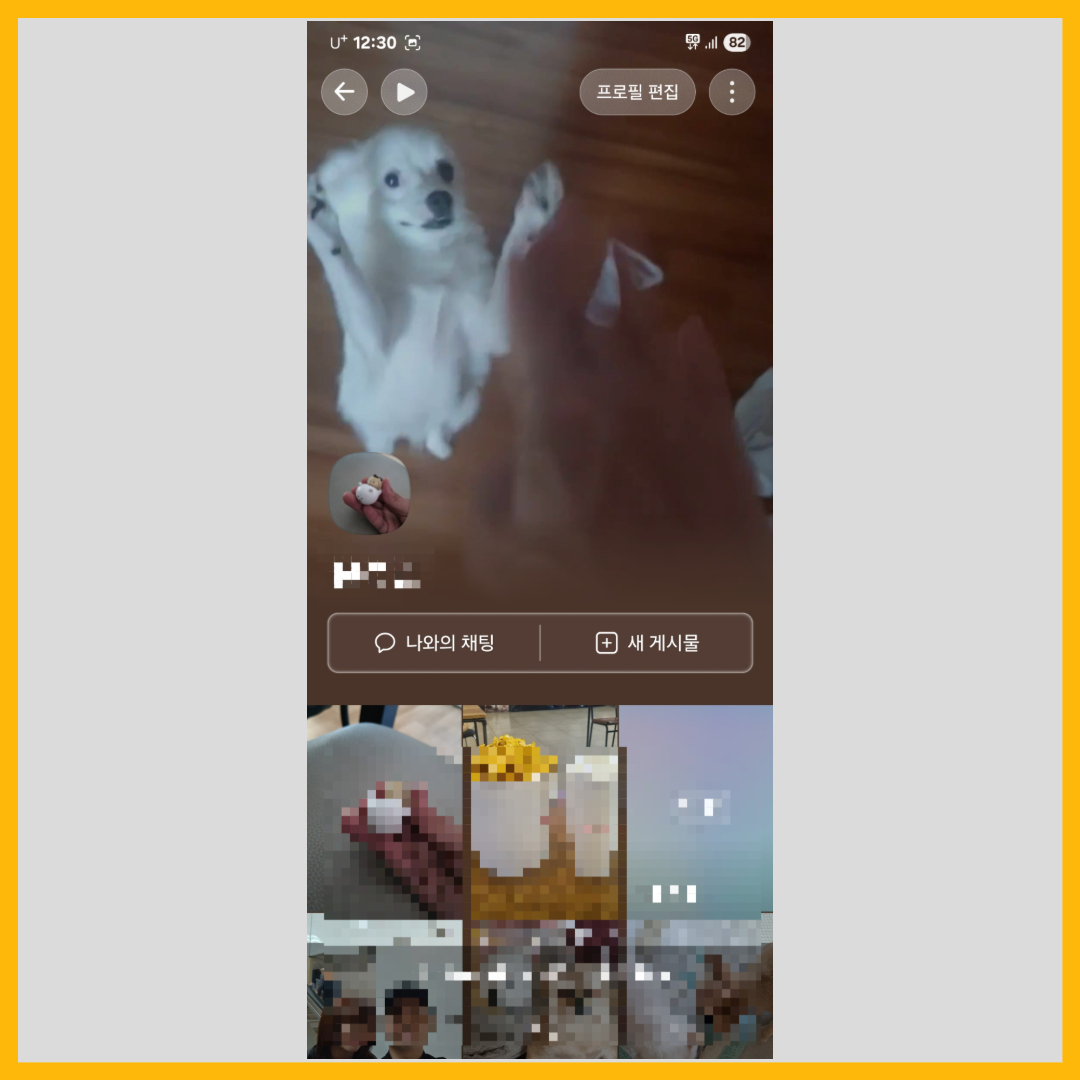
■ 다시 처음 화면으로 바뀌면서 여러분들이 지정했던 사진이 여러분들 이름 위에 변경된 것을 확인할 수 있습니다.
이렇게 보면 의외로 간단하지만, 가끔 이 방법을 어떻게 해야지 하고 생각하면 헷갈릴 때가 종종 있습니다. 이제 제가 알려드린 방법으로 여러분들이 원하시는 이미지로 카카오톡 프로필 바꾸기를 성공하셨으면 좋겠습니다.
사실 이런 사소한 설정들이 막상 필요할 때 은근히 검색해보게 되는 것 같아요. 만약 카카오톡 프로필 바꾸기 말고 이런 기능에 대해서 알고 싶다, 아니면 어떻게 하는지 까먹어서 알고 싶으시다면 댓글 남겨주세요. 댓글 확인 후 관련 내용을 정성스럽게 포스팅해보겠습니다!
'IT' 카테고리의 다른 글
| 카카오톡 프로필 사진 비공개 방법 (0) | 2026.08.31 |
|---|---|
| 유튜브 프리미엄 해지 구독 취소 방법 (0) | 2026.08.24 |
| 카톡 조용히 나가기 방법 및 기능 활성화 (5) | 2024.11.10 |
| 중고차 매매 사이트 추천 Top3, 구매 시 주의 사항 포함 (5) | 2024.10.27 |
| 카카오톡 대화 내용 삭제 방법, 하는 법 (2) | 2024.10.17 |


